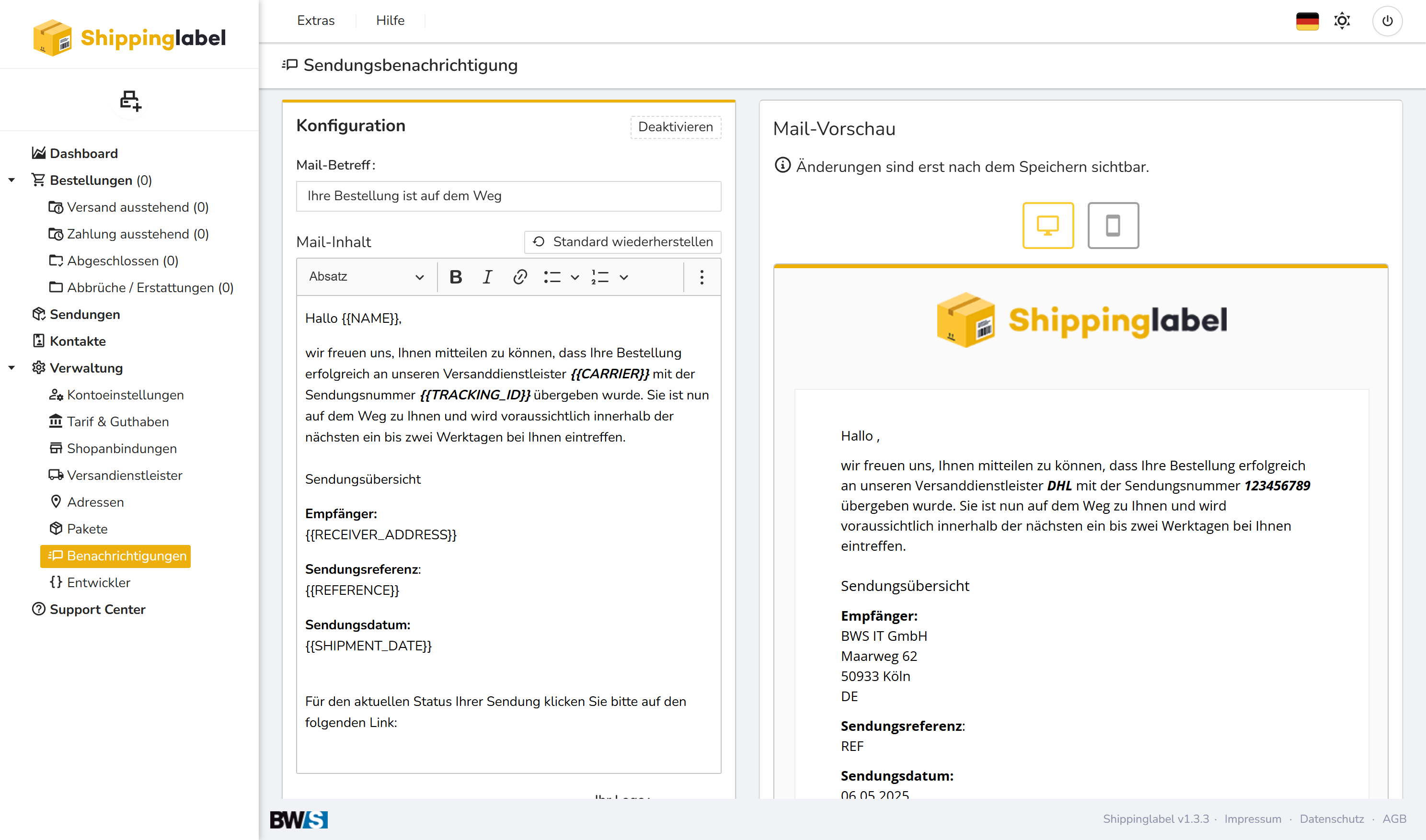
Mit der Funktion Benachrichtigungen können Sie automatische E-Mails an Ihre Kundinnen und Kunden senden, sobald eine Bestellung versendet wurde. Sie behalten so Ihre Kommunikation professionell und aktuell – ganz ohne zusätzlichen Aufwand.
Was lässt sich konfigurieren?
Mail-Betreff
Der Betreff wird direkt in der E-Mail angezeigt. Er sollte klar und verständlich sein, z. B.: „Ihre Bestellung ist auf dem Weg“
Mail-Inhalt
Hier verfassen Sie den eigentlichen Text der Versandbenachrichtigung. Sie können den Inhalt frei gestalten und mit Platzhaltern (Variablen) ergänzen, die später automatisch durch individuelle Werte ersetzt werden.
| Platzhalter | Wird ersetzt durch |
|---|---|
{{NAME}} | Name des Empfängers |
{{CARRIER}} | Versanddienstleister (z. B. DHL, DPD etc.) |
{{TRACKING_ID}} | Sendungsnummer |
{{RECEIVER_ADDRESS}} | Empfängeradresse |
{{REFERENCE}} | Referenznummer zur Bestellung |
{{SHIPMENT_DATE}} | Versanddatum |
{{BTN_TRACKING_ID}} | Sendungsnummer |
Antwortadresse, Logo und Variablen
In diesem Abschnitt können Sie wichtige Elemente für die Darstellung und Personalisierung Ihrer Benachrichtigungen konfigurieren
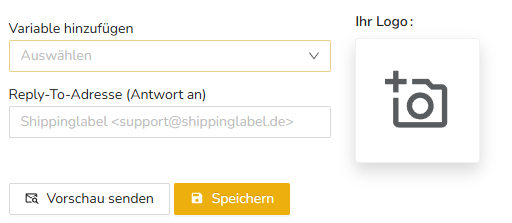
Reply-To-Adresse (Antwort an)
Diese Adresse wird als Absenderadresse für Rückfragen angezeigt. Empfänger, die auf Ihre Benachrichtigungs-E-Mail antworten, schreiben automatisch an diese Adresse. Standardmäßig ist die Support-Adresse von Shippinglabel eingetragen – Änderungen sind in diesem Feld nicht möglich, da es deaktiviert ist.
Ihr Logo
Laden Sie hier Ihr Firmenlogo hoch, um die E-Mail optisch an Ihre Marke anzupassen. Klicken Sie dazu auf das Kamerasymbol. Das Logo erscheint anschließend in den versendeten Benachrichtigungen.
Variable hinzufügen
Mit diesem Dropdown-Menü können Sie dynamische Platzhalter in Ihre Nachricht einfügen, z. B.:
- Empfänger-Adresse
- Empfänger-Name
- Sendungsnummer
- Sendungsreferenz
- Versanddienstleister
- Versanddatum
- Sendungsverfolgungs-Link
Diese Variablen werden beim Versand automatisch mit den jeweiligen Werten der Sendung ersetzt und ermöglichen so eine individuelle Ansprache und präzise Informationen für Ihre Kunden.
Vorschau senden
Mit einem Klick auf diesen Button können Sie sich eine Testmail schicken lassen. So prüfen Sie vorab, wie die Nachricht beim Empfänger aussehen wird.
Speichern
Speichern Sie Ihre Konfiguration, um die vorgenommenen Änderungen zu übernehmen. Ohne Speichern werden diese nicht aktiv.