Im Bereich Versand ausstehend sehen Sie alle Bestellungen, bei denen die Zahlung bereits erfolgt ist, der Versand aber noch nicht durchgeführt wurde. Sie haben hier die Möglichkeit, einzelne oder mehrere Aufträge zu prüfen, Details zu bearbeiten und Versandlabels zu erstellen.
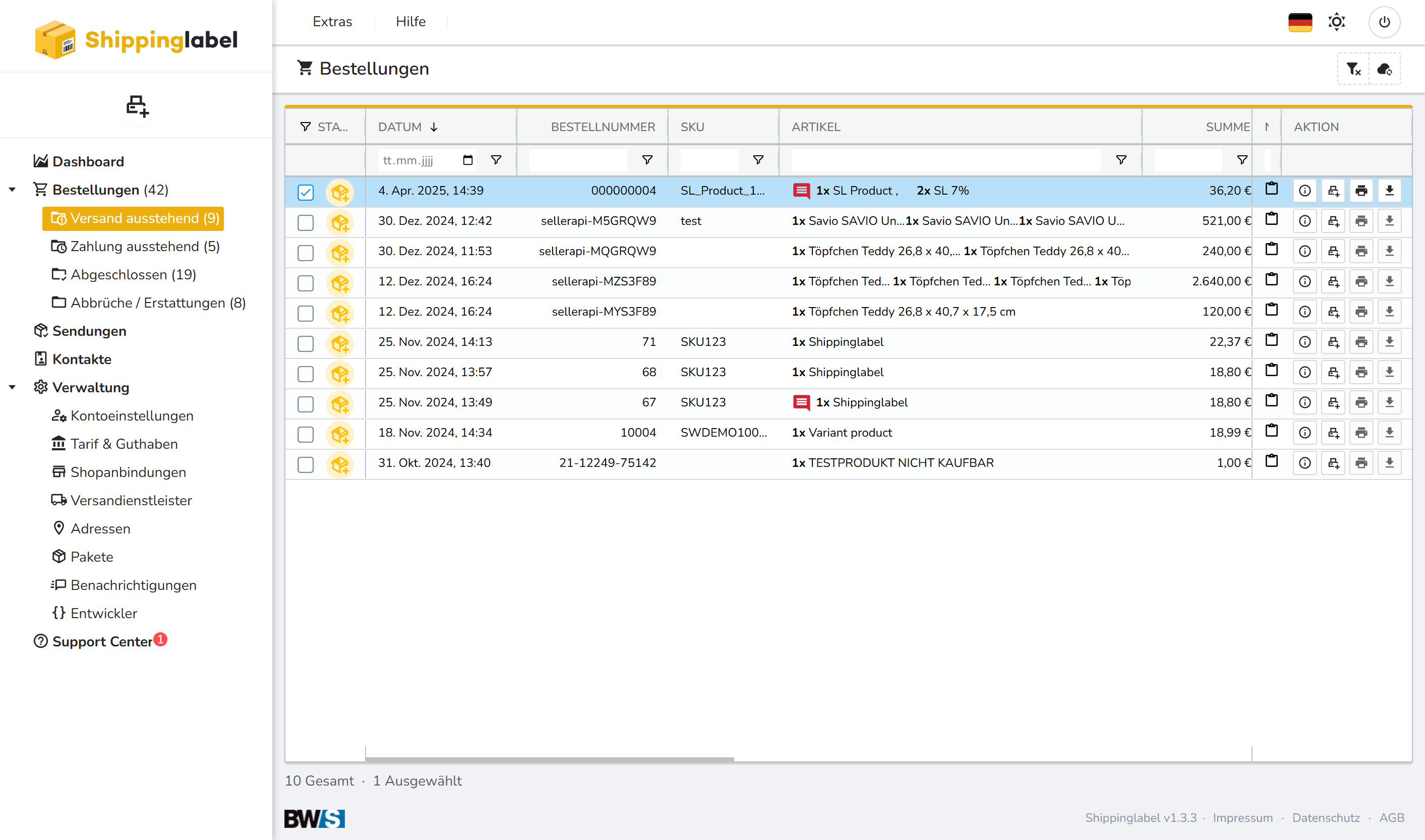
Rechts in der Tabelle finden Sie verschiedene Aktionen:
- Bestelldetails anzeigen
- Bestellung versenden
- Etikett drucken oder herunterladen
Mit einem Rechtsklick auf eine Zeile öffnen Sie zusätzliche Optionen.
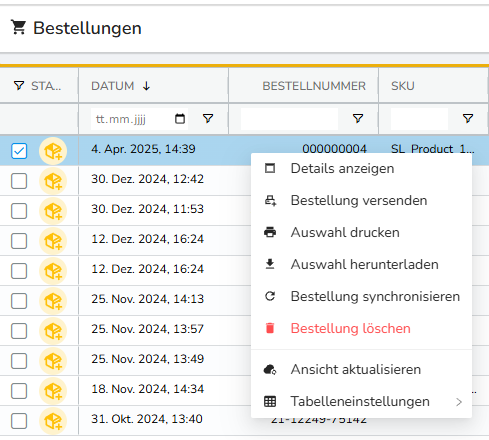
Bestelldetails aufrufen
Über das Aktionsmenü können Sie die Detailansicht einer Bestellung öffnen. Hier sehen Sie alle Informationen zur Zahlung, zum Versand und zu den bestellten Artikeln.
Wenn alle Angaben korrekt sind, klicken Sie auf Bestellung versenden, um mit dem Versand fortzufahren.
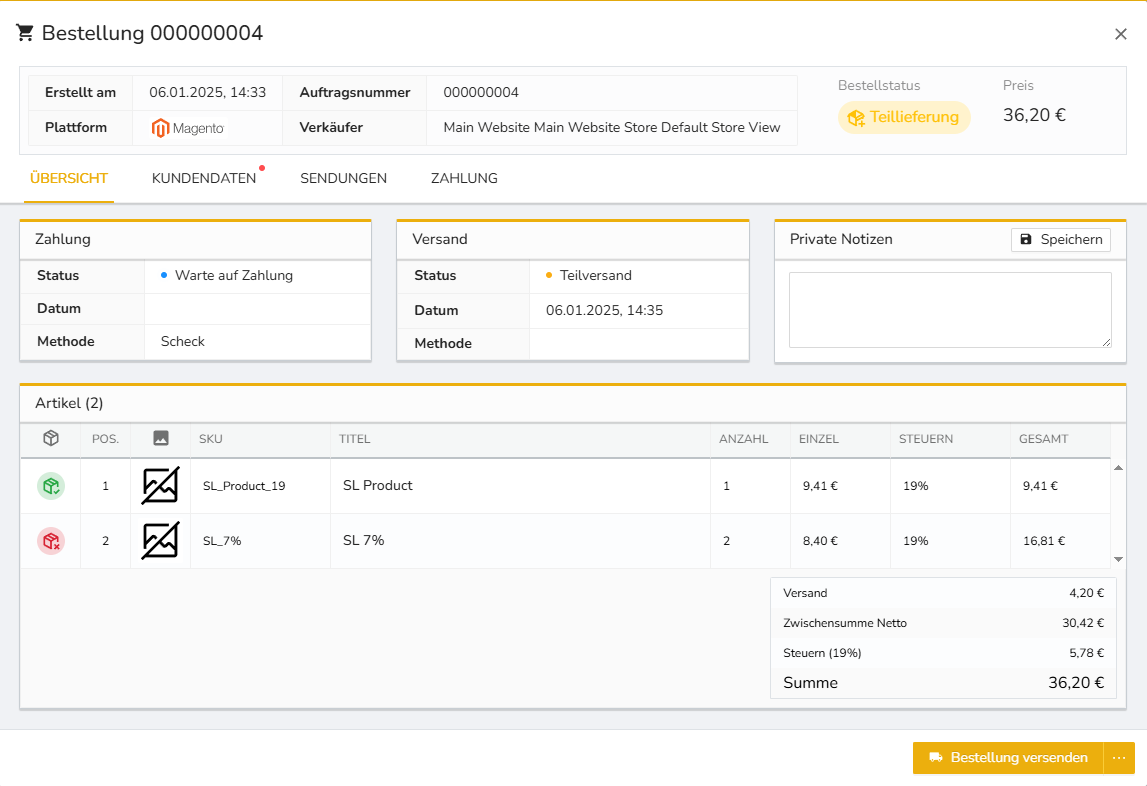
Wenn Sie die Bestellung versenden möchten, klicken Sie unten rechts auf Bestellung versenden. Es öffnet sich der Versanddialog.
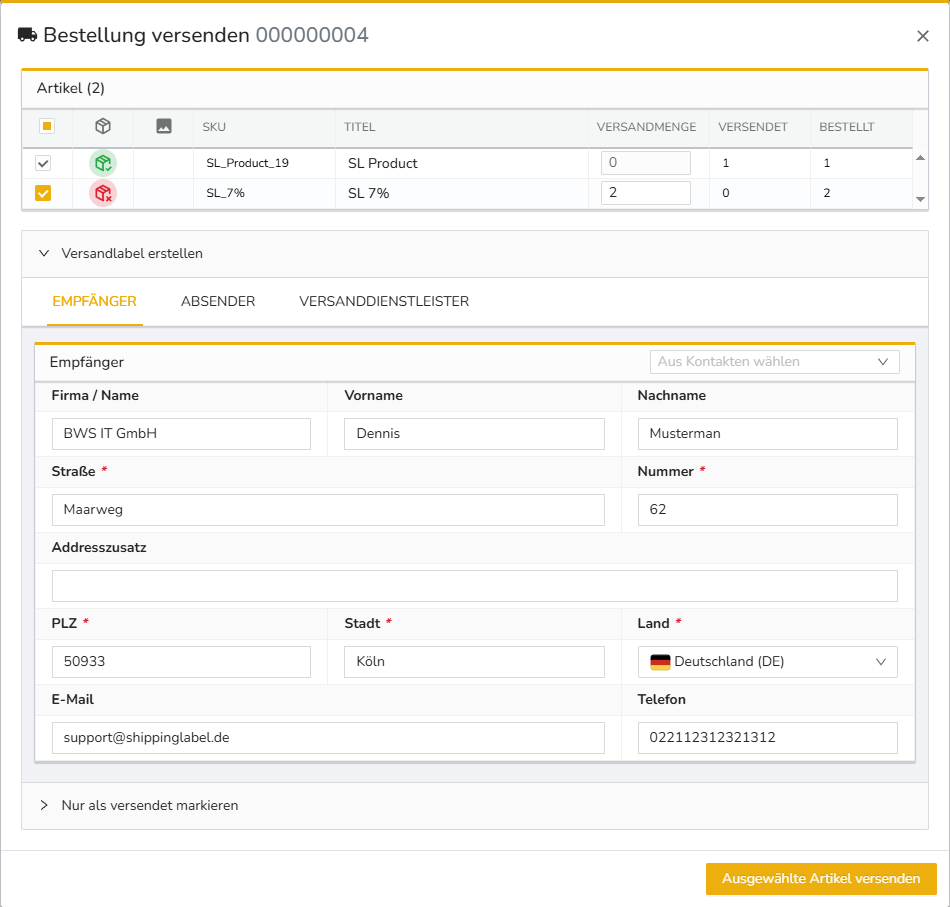
Versand vorbereiten
Im Versanddialog geben Sie die benötigten Angaben ein. Dazu zählen:
- Empfängeradresse
- Absenderdaten
- Versanddienstleister
Die Artikel sind vorausgewählt. Sie können bei Bedarf einzelne Mengen anpassen. Anschließend klicken Sie auf Bestellung versenden, um das Label zu erzeugen und die Bestellung abzuschließen.
Nur als versendet markieren
Falls kein Versandlabel benötigt wird – z. B. bei externem Versand – können Sie die Bestellung auch ohne Label als versendet markieren.
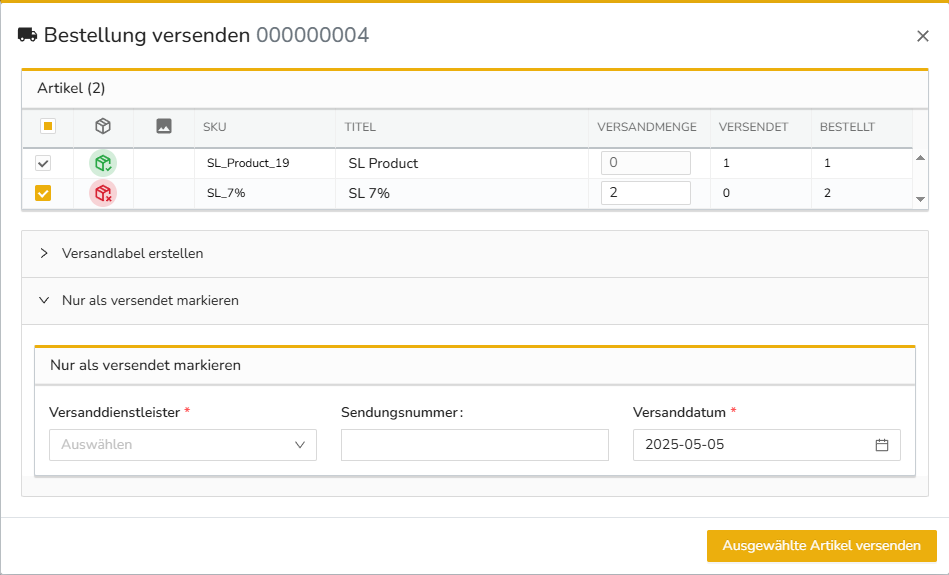
Wählen Sie dazu im unteren Bereich die Option Nur als versendet markieren und tragen Sie:
- Den Versanddienstleister (Pflichtfeld)
- Eine optionale Sendungsnummer
- Das Versanddatum
Anschließend klicken Sie auf Ausgewählte Artikel versenden, um den Status der Bestellung zu aktualisieren.