Mit Shippinglabel können Sie direkt über Ihr DHL Geschäftskundenkonto Versandetiketten erstellen und Sendungen abwickeln. Voraussetzung ist die Verknüpfung mit Ihren Zugangsdaten aus dem DHL Geschäftskundenportal.
Voraussetzungen
Sie benötigen:
- Ein aktives DHL Geschäftskundenkonto:
🔗 https://geschaeftskunden.dhl.de - Einen gültigen Zugang zu den DHL Webservices („Versenden“)
- Folgende Informationen:
- Benutzername
- Passwort
- EKP-Nummer
- Versandverfahren (Teilnahmenummer)
- Optional: Absenderreferenz
Schritt-für-Schritt-Anleitung zur Einrichtung
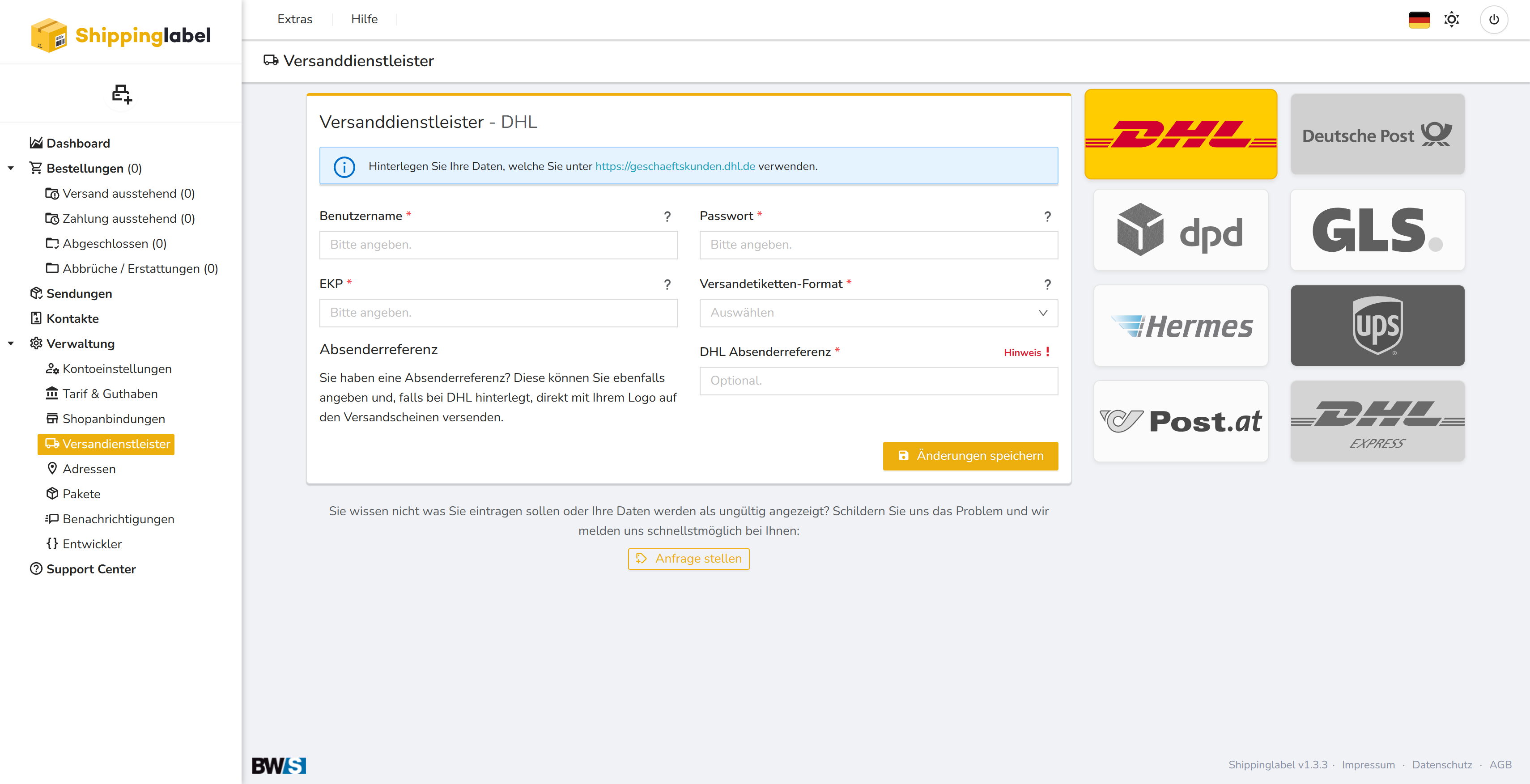
1. DHL im Versanddienstleisterbereich öffnen
- Gehen Sie in Shippinglabel zu Verwaltung > Versanddienstleister.
- Klicken Sie auf das Logo von DHL (nicht DHL Express!).
2. Zugangsdaten eintragen
Füllen Sie die folgenden Felder mit Ihren DHL-Zugangsdaten aus:
| Feld | Beschreibung |
|---|---|
| Benutzername | Ihr Webservice-Benutzername aus dem DHL Geschäftskundenportal |
| Passwort | Das dazugehörige Passwort |
| EKP | Ihre 10-stellige DHL EKP-Nummer (Kundennummer) |
| Versandetiketten-Format | Z. B. A5, ZPL oder andere unterstützte Formate |
| DHL Absenderreferenz | Optional – wird verwendet, wenn bei DHL ein Logo o.ä. hinterlegt ist |
3. Versandverfahren hinzufügen
Ein essenzieller Bestandteil ist das Verfahren, mit dem Sie versenden möchten.
Beispiel:V82PARCEL – Teilnahme 12
- Klicken Sie auf „Verfahren hinzufügen“.
- Tragen Sie Ihr freigeschaltetes Verfahren inkl. Teilnahmenummer ein.
Speichern Sie es durch Klick auf „Aktion“ > „Auswählen“.
📌 Sie erhalten die Teilnahmenummer von Ihrem DHL-Ansprechpartner. Ohne gültiges Verfahren können keine Labels erzeugt werden.
4. Zugang testen (optional)
- Nutzen Sie den Button „Zugang testen“, um zu prüfen, ob alle Daten korrekt sind.
5. Änderungen speichern
- Klicken Sie auf „Änderungen speichern“, um die Verknüpfung zu DHL zu aktivieren.
Probleme bei der Einrichtung?
Falls Ihre Verbindung zu DHL nicht funktioniert:
- Prüfen Sie alle Felder auf Tippfehler oder leere Eingaben.
- Vergewissern Sie sich, dass Ihre EKP und Teilnahmenummer(n) korrekt und aktiv sind.
- Stellen Sie sicher, dass Ihr DHL Geschäftskonto für den Webservice „Versenden“ freigeschaltet ist.
- Achten Sie auf die richtige Formatwahl (z. B. A5, ZPL).
- Nutzen Sie bei Unsicherheiten die Funktion „Anfrage stellen“, um den Support zu kontaktieren.
✅ Zusammenfassung der Eingabefelder
| Feld | Pflicht | Beschreibung |
|---|---|---|
| Benutzername | ✅ | DHL Webservice-Benutzername |
| Passwort | ✅ | DHL Webservice-Passwort |
| EKP | ✅ | 10-stellige DHL Kundennummer (EKP) |
| Versandetiketten-Format | ✅ | Z. B. A5, A6, ZPL etc. je nach Druckertyp und Bedarf |
| Absenderreferenz | Optional | Verlinkung zu Logo-/Referenz bei DHL |
| Verfahren (Teilnahmenummer) | ✅ | Z. B. V82PARCEL – notwendig für Etikettenerstellung |