In dieser Anleitung erfahren Sie, wie Sie in Shopware 6 einen technischen Benutzer samt passender Rolle anlegen und die Integration in Shippinglabel vornehmen.
Voraussetzungen
- Zugriff auf die Shopware 6 Administration
- Einen aktiven Shippinglabel-Account
Schritt 1: Verbindung zu Shippinglabel vorbereiten
1.1 Shopware vorbereiten
Um Shopware mit Shippinglabel zu verbinden, müssen Sie folgende Schritte vorher einleiten:
Öffnen Sie den Admin-Bereich Ihres Shopware-6-Accounts.
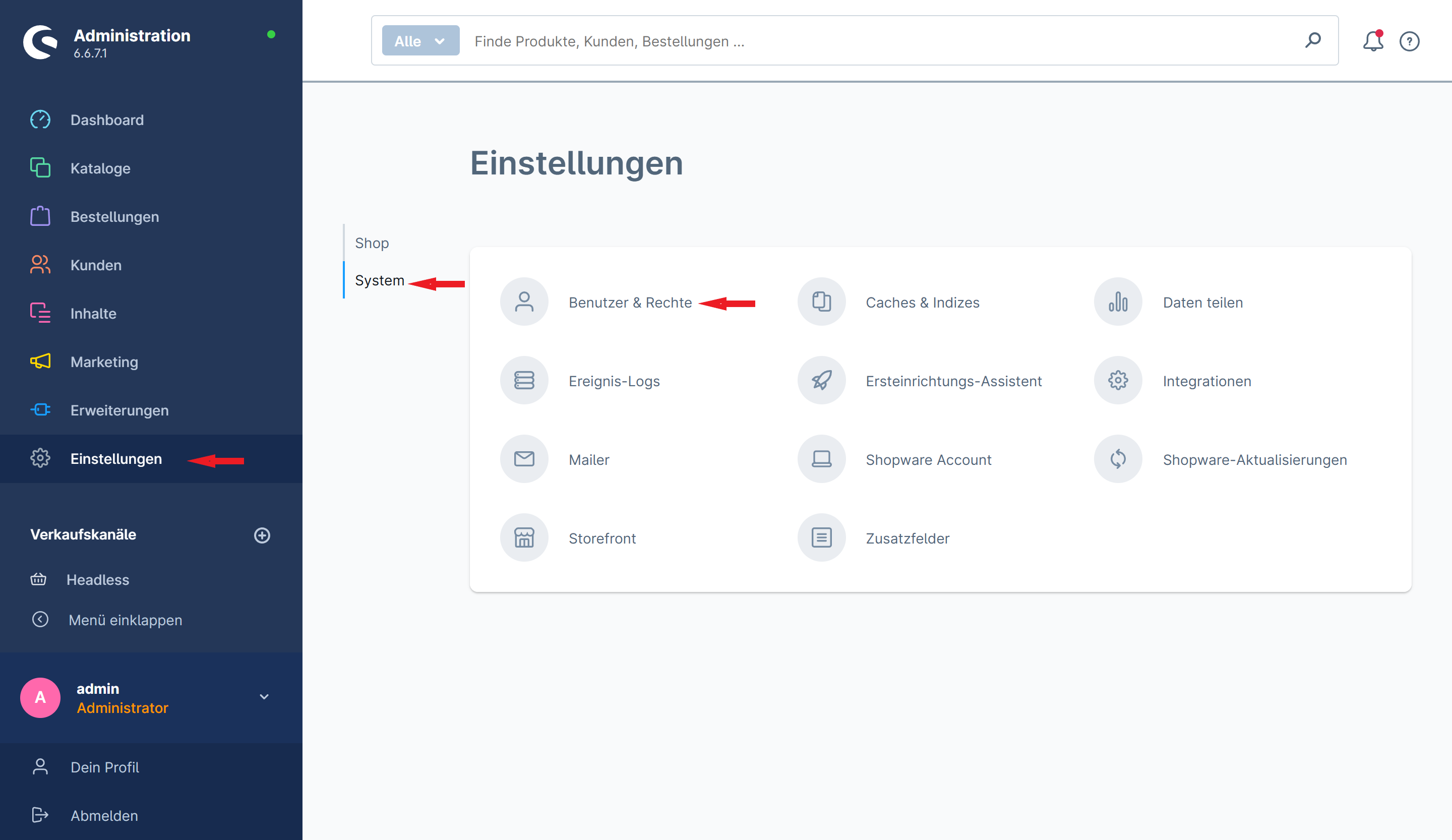
Gehen Sie im linken Menü zu Einstellungen → System → Benutzer & Rechte.
Dort erstellen Sie zunächst eine neue Rolle.
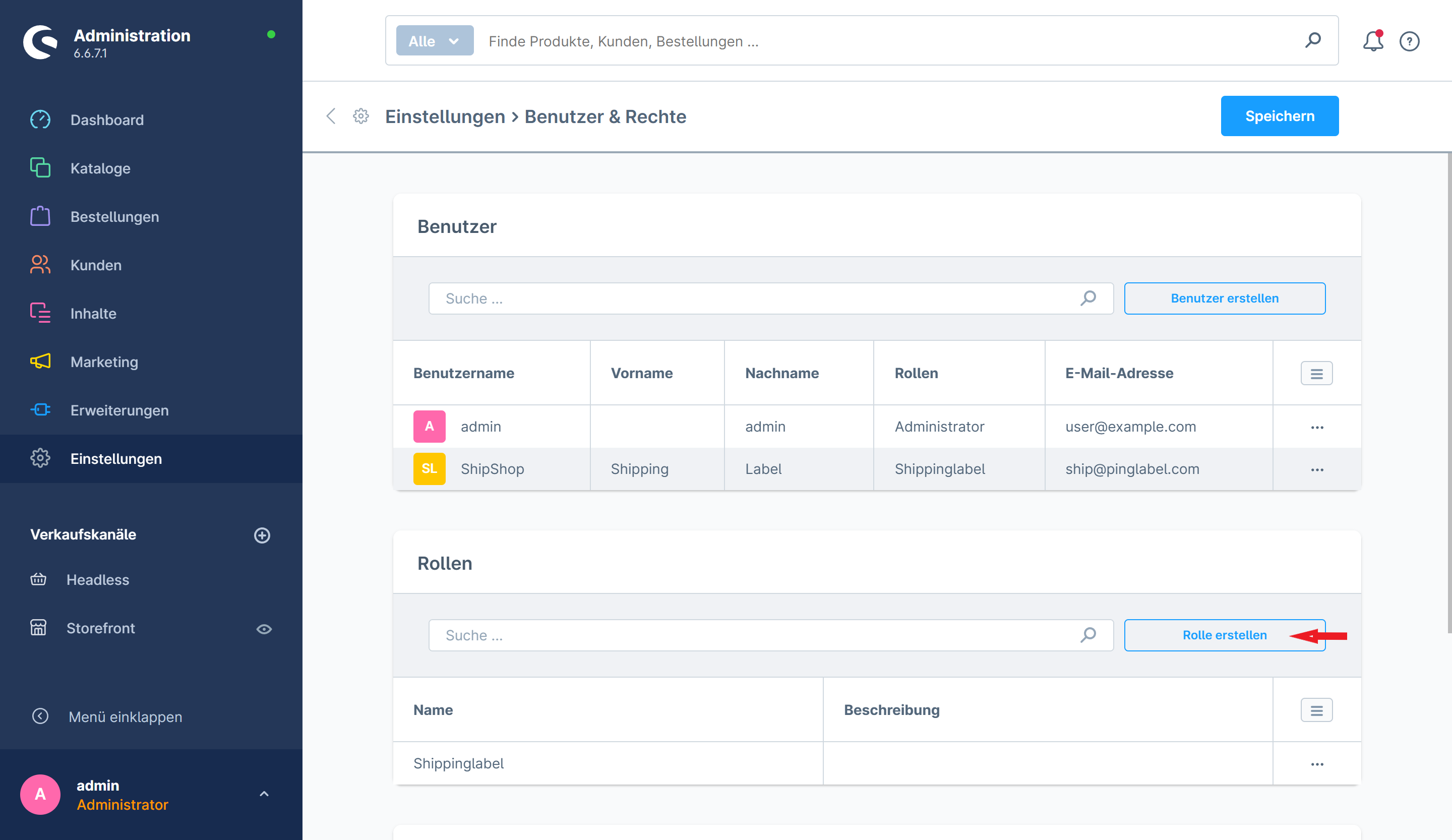
Vergeben Sie als Namen z. B. Shippinglabel und weisen Sie der Rolle die folgenden Berechtigungen zu.
| Bereich | Berechtigung | Ansehen | Bearbeiten |
|---|---|---|---|
| Andere | Verkaufskanäle | ✓ | |
| Bestellungen | Bestellungen | ✓ | ✓ |
| Einstellungen | Anreden | ✓ | |
| Länder | ✓ | ||
| Lieferzeiten | ✓ | ||
| Maßeinheiten | ✓ | ||
| Sprachen | ✓ | ||
| Steuern | ✓ | ||
| Wesentliche Merkmale | ✓ | ||
| Zahlungsarten | ✓ | ||
| Zusatzfelder | ✓ | ||
| Kataloge (*) | Produkte | ✓ | ✓ |
| Kunden (*) | Kunden | ✓ | |
| Marketing | Rabatte & Aktionen | ✓ |
1.2 Detaillierte Privilegien vergeben
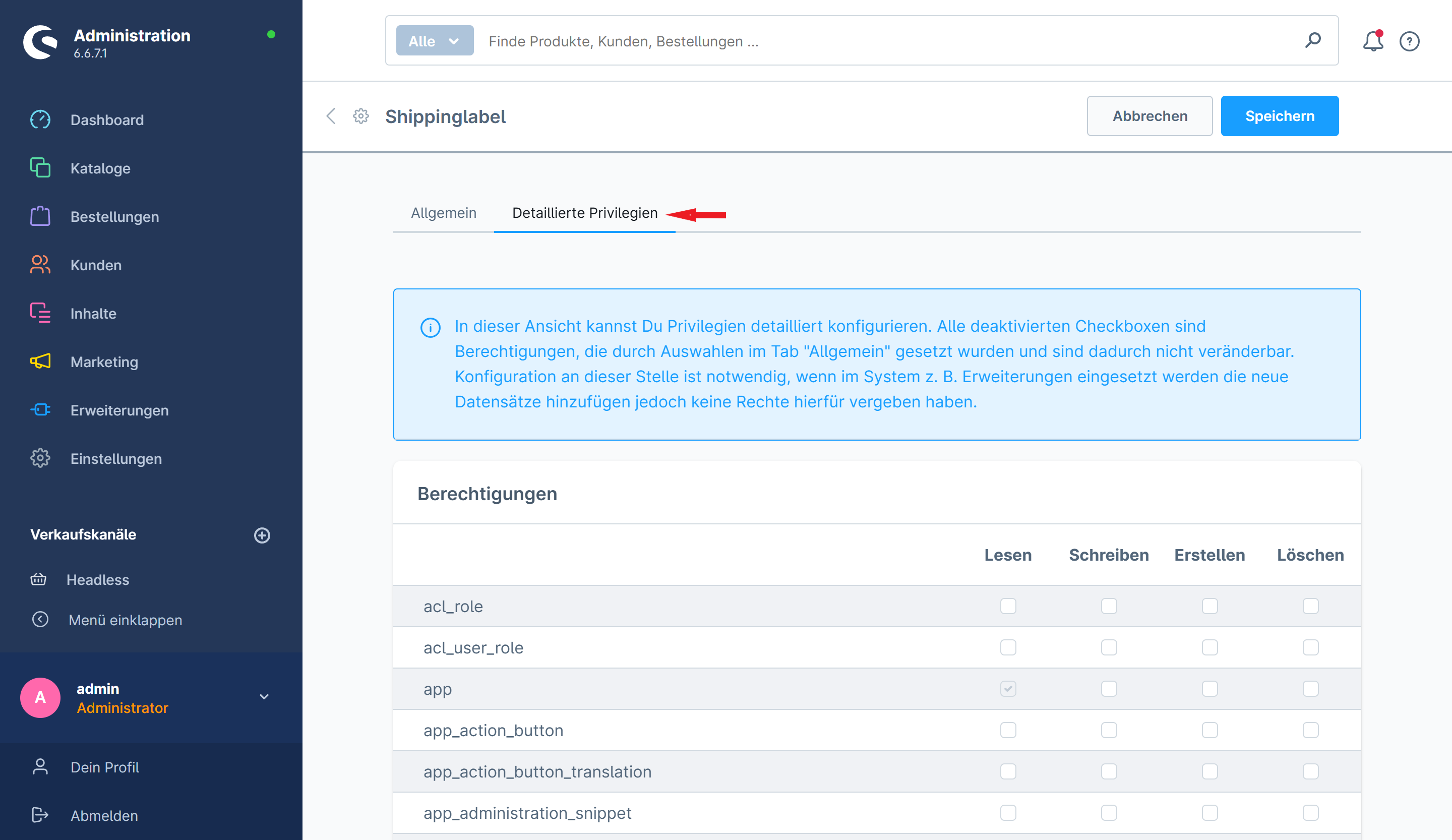
Nachdem Sie die Rolle gespeichert haben, wechseln Sie oben in den Reiter Detaillierte Privilegien.
Aktivieren Sie dort die folgenden Rechte:
| Privileg | Lesen | Schreiben |
|---|---|---|
| order_delivery_position | ✓ | |
| order_tag | ✓ | |
| product_translation | ✓ | |
| product_price | ✓ |
Klicken Sie anschließend auf Speichern, um die Rolle dauerhaft zu speichern.
1.3 Benutzer erstellen
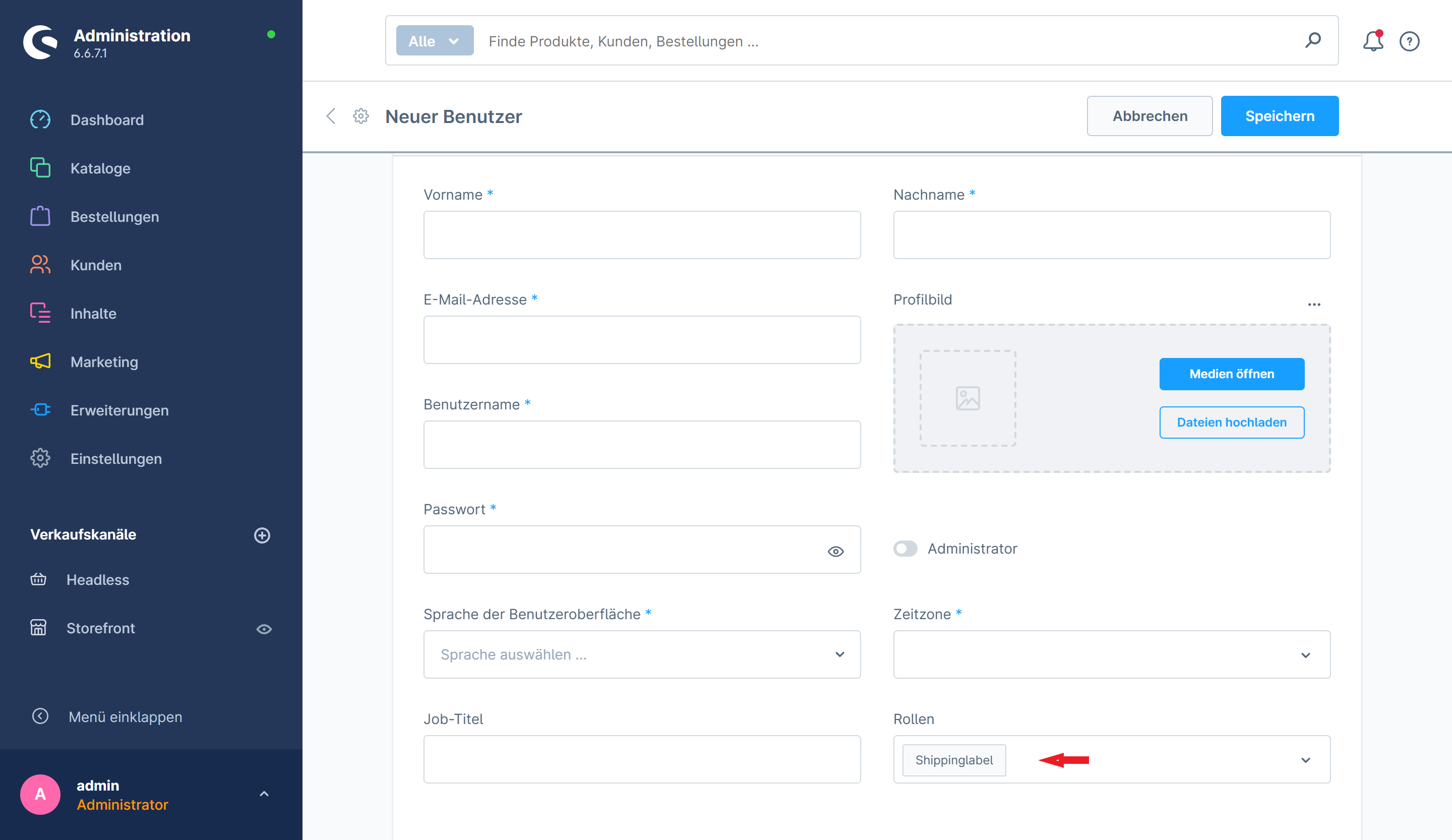
Nachdem Sie die Rolle mit den erforderlichen Berechtigungen erstellt haben, müssen Sie nun einen Benutzer anlegen, über den Shippinglabel später auf Ihren Shop zugreift.
Benutzer erstellen
Gehen Sie im Admin-Bereich von Shopware 6 zu
Einstellungen → System → Benutzer & Rechte
und klicken Sie auf Neuer Benutzer.
Füllen Sie das Formular wie folgt aus:
| Feld | Eingabeempfehlung |
|---|---|
| Benutzername | z. B. shippinglabel_api |
| E-Mail-Adresse | z. B. api@ihrshop.de |
| Passwort | Ein sicheres Passwort Ihrer Wahl |
| Rolle | Die zuvor erstellte Rolle „Shippinglabel“ auswählen |
Klicken Sie anschließend auf Speichern.
1.4 Zugangsschlüssel für die Verbindung erstellen
Nachdem Sie den Benutzer angelegt haben, müssen Sie nun einen Zugangsschlüssel erstellen, um Shippinglabel mit Ihrem Shop zu verbinden.
So erstellen Sie den Schlüssel in Shopware 6:
- Gehen Sie im Admin-Bereich zu
Einstellungen → System → Benutzer & Rechte - Wechseln Sie dort in den Reiter Integrationen
- Klicken Sie oben rechts auf Integration hinzufügen
- Vergeben Sie einen Namen, z. B.
Shippinglabel-Anbindung - Wählen Sie unter Benutzer den zuvor erstellten Benutzer aus
- Klicken Sie auf Speichern
Nach dem Speichern erhalten Sie zwei Zugangsdaten:
- Zugangsschlüssel-ID
- Sicherheitsschlüssel
Schritt 2: Verbindung in Shippinglabel einrichten
2.1 Shop hinzufügen
Loggen Sie sich in Ihren Shippinglabel-Account ein.
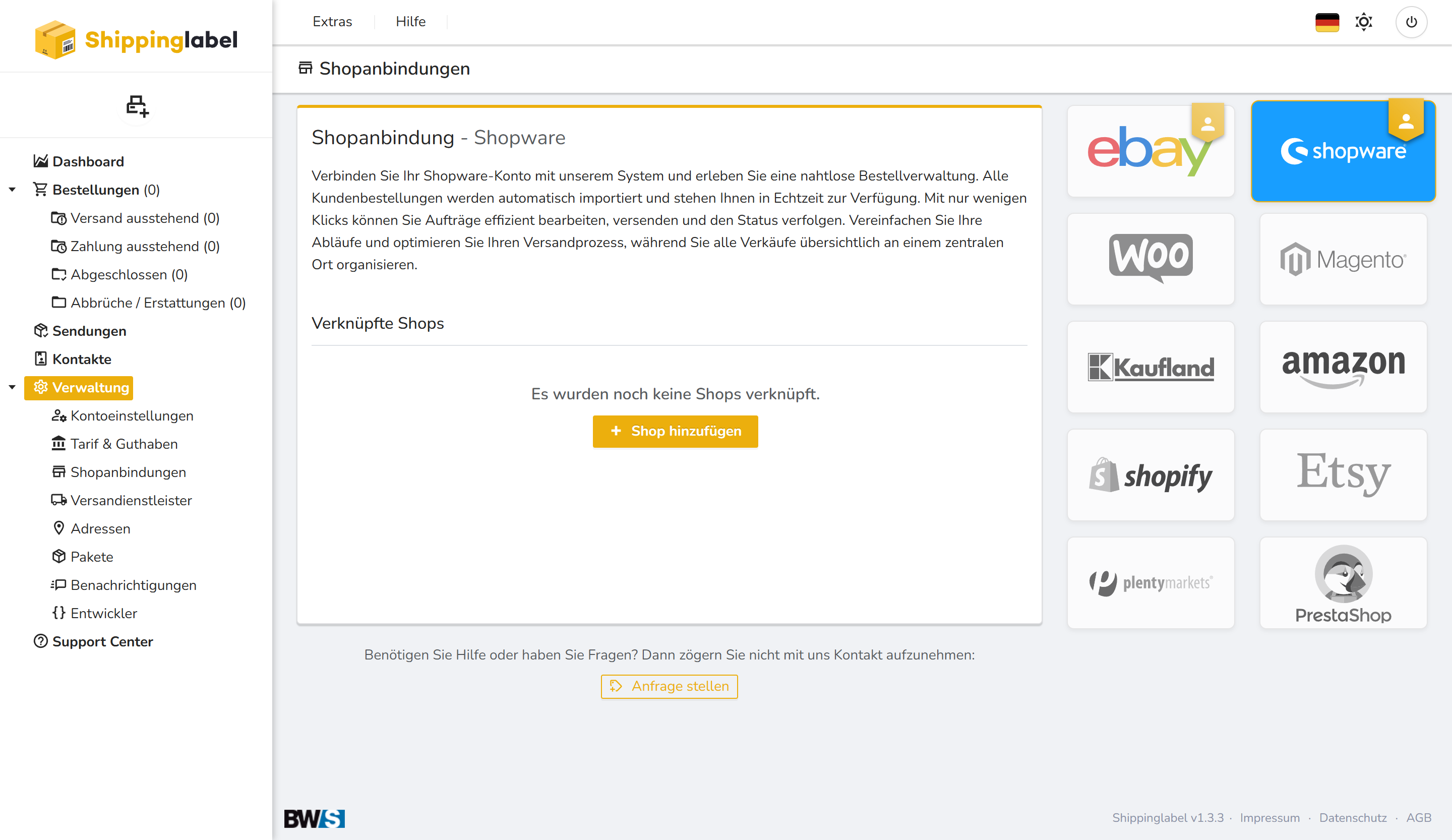
Gehen Sie zu Verwaltung → Shopanbindungen und klicken Sie auf die Kachel Shopware 6.
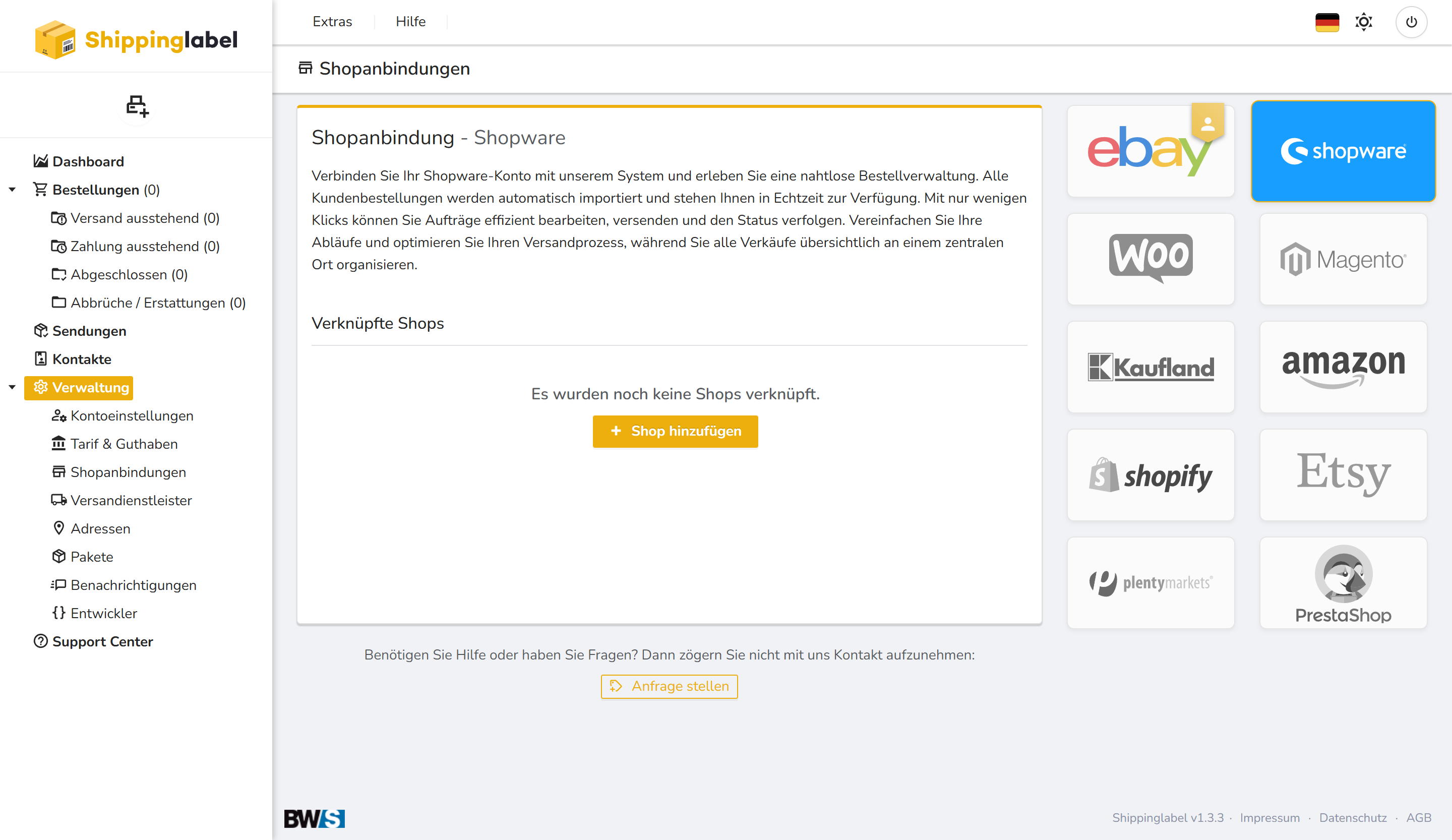
2.2 Verbindungsdaten eintragen
Im nächsten Schritt öffnet sich ein Eingabeformular. Tragen Sie hier die folgenden Daten ein:
| Feld in Shippinglabel | Bedeutung / Herkunft aus Shopware 6 |
|---|---|
| Shop-Name | Freie Bezeichnung für den Shop |
| Shop-URL | Die vollständige URL Ihres Shops (z. B. https://www.ihrshop.de) |
| Shopware-Version | Wählen Sie „Shopware 6“ |
| Client ID | Zugangsschlüssel-ID |
| Client Secret | Sicherheitsschlüssel |
Verknüpfte Shopware-6-Shops verwalten
Nach dem Speichern erscheint Ihr Shop unter Verwaltung → Shopanbindungen.
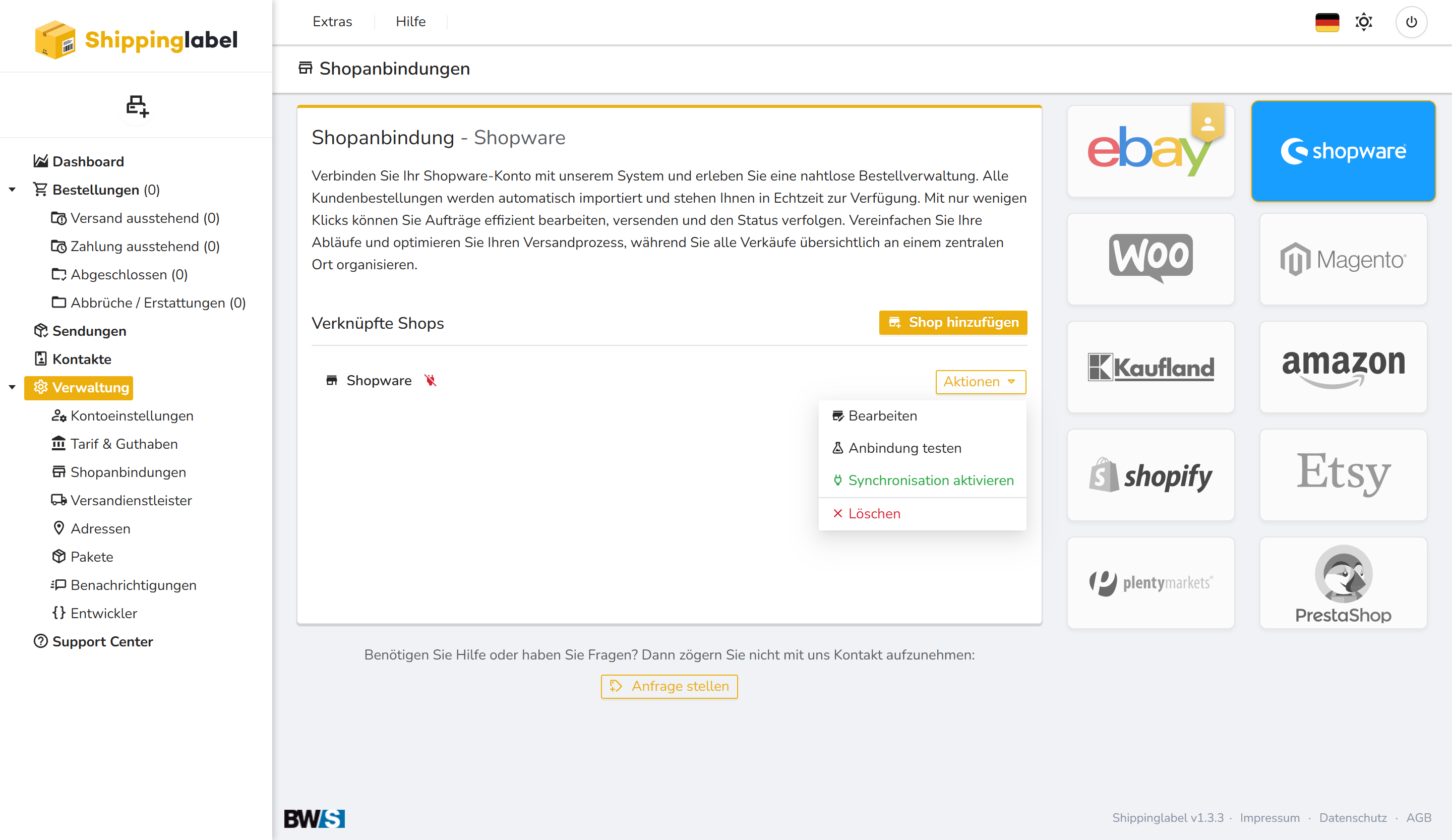
Über den Button Aktionen auf der rechten Seite können Sie verschiedene Verwaltungsfunktionen aufrufen.
Folgende Optionen stehen zur Verfügung:
- Bearbeiten
Öffnet das Verbindungsformular erneut. Hier können Sie z. B. den Shopnamen, die Shop-URL oder Zugangsdaten (Client ID / Client Secret) ändern. - Anbindung testen
Überprüft, ob die Verbindung zum Shop aktuell gültig und erreichbar ist. Bei Verbindungsproblemen erhalten Sie eine Rückmeldung mit entsprechender Fehlerbeschreibung. - Synchronisation deaktivieren
Pausiert den automatischen Bestellimport für diesen Shop. Die Verbindung bleibt bestehen und kann jederzeit wieder aktiviert werden. - Löschen
Entfernt die Shopverbindung dauerhaft.