Mit Shippinglabel können Sie Ihren WooCommerce-Shop nahtlos integrieren, um Bestellungen effizient zu importieren und Versandprozesse zu optimieren. Diese Anleitung führt Sie Schritt für Schritt durch die Einrichtung.
Vorbereitungen in WooCommerce
Bevor Sie Shippinglabel mit Ihrem WooCommerce-Shop verbinden können, müssen Sie in WooCommerce einen REST API-Zugangsschlüssel erstellen. Diese Schlüssel dienen dazu, Shippinglabel den sicheren Zugriff auf Ihre Shop-Daten zu ermöglichen.
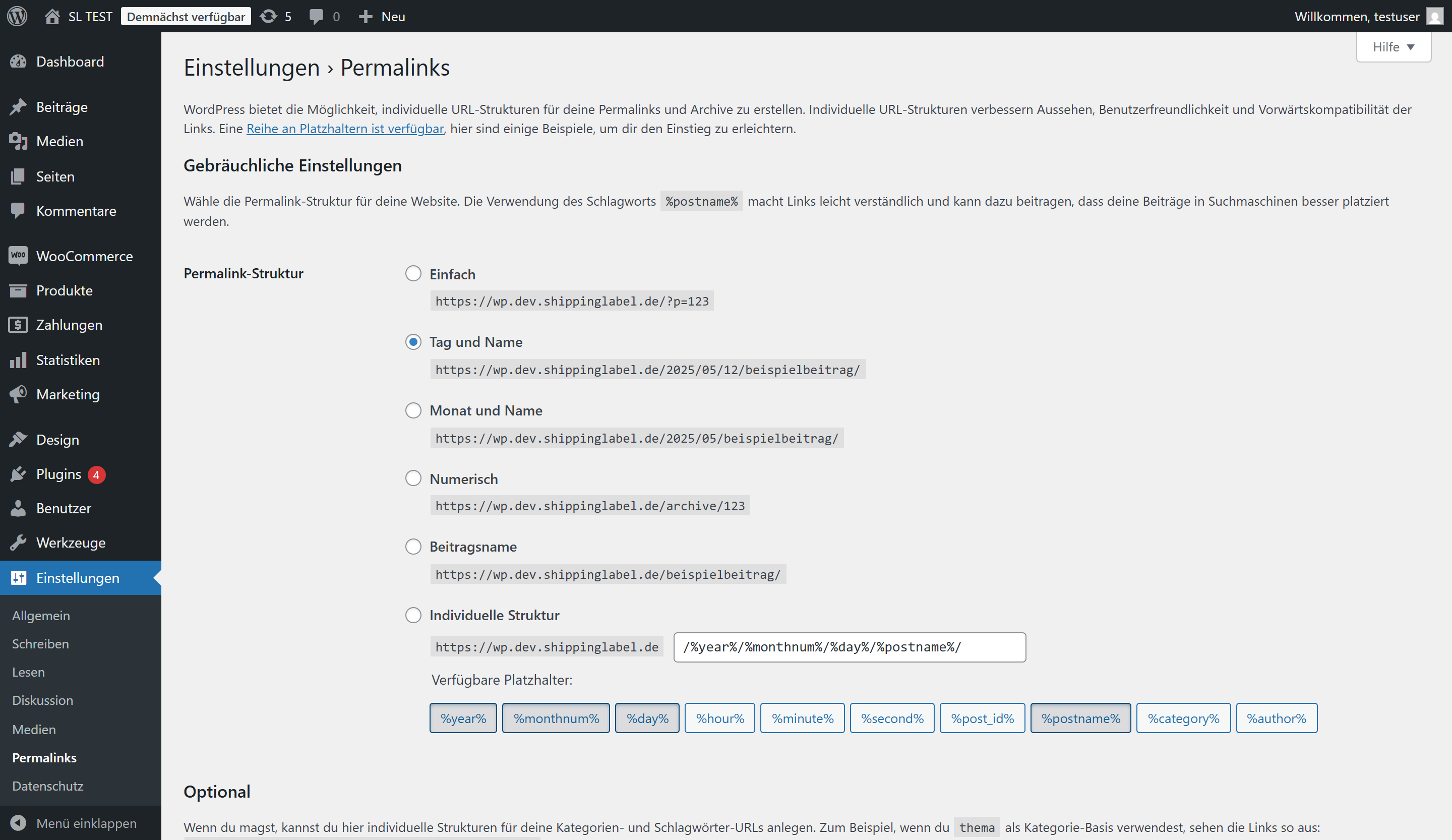
Schritt 1: Permalink-Struktur ändern
- Öffnen Sie den Administrationsbereich Ihrer Website (also die Stelle, an der Sie WooCommerce verwalten).
- Gehen Sie im linken Menü zu
Einstellungen > Permalinks. - Wählen Sie eine andere Option als „Einfach“ aus – z. B. „Beitragsname“.
Klicken Sie unten auf „Änderungen übernehmen“.
Schritt 2: REST-API-Schlüssel erstellen
1. Navigieren Sie im WordPress-Backend zu WooCommerce > Einstellungen.
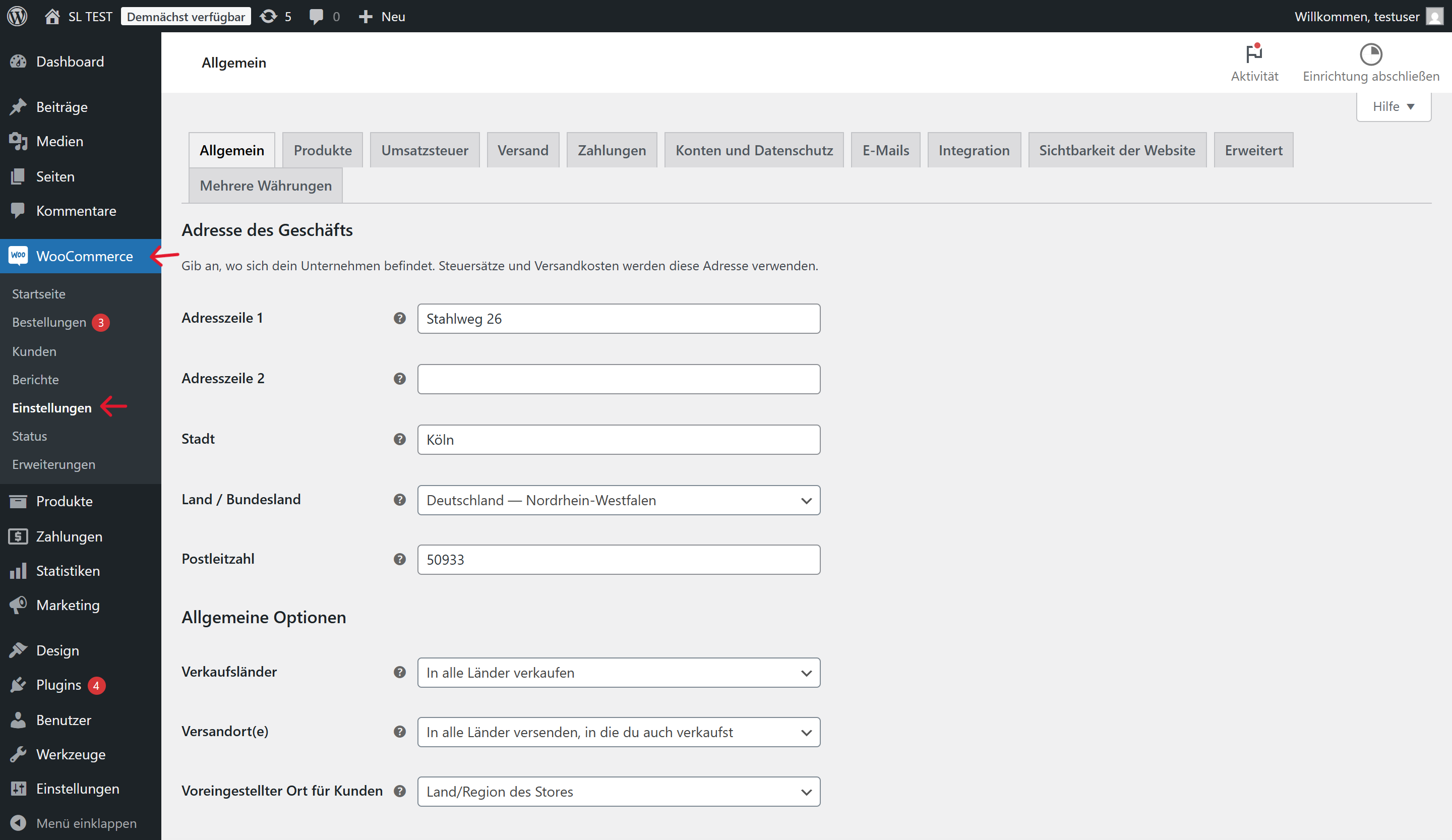
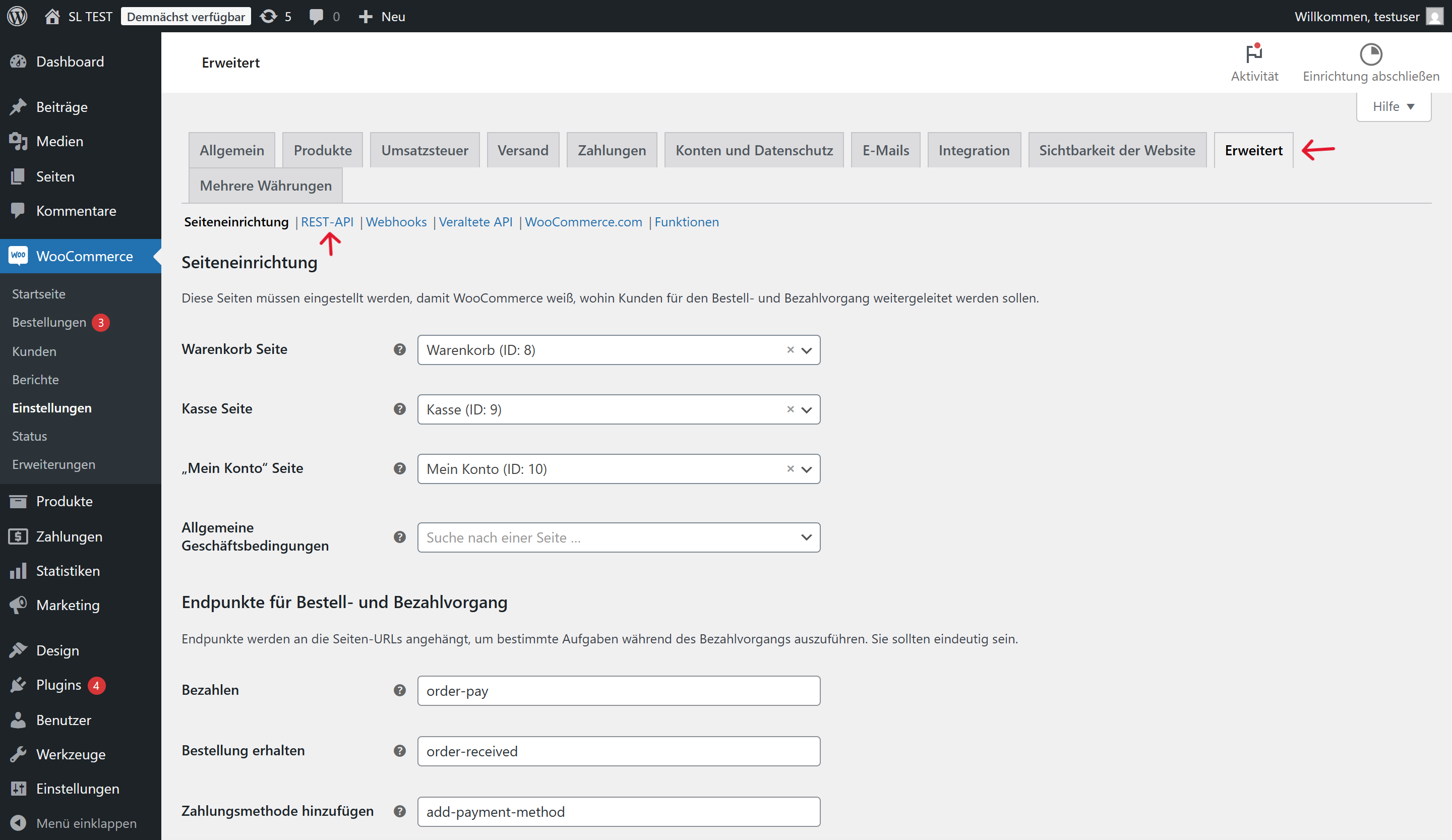
2. Wechseln Sie zum Tab „Erweitert“ oben in der Leiste und klicken Sie im Untermenü auf „REST API“.
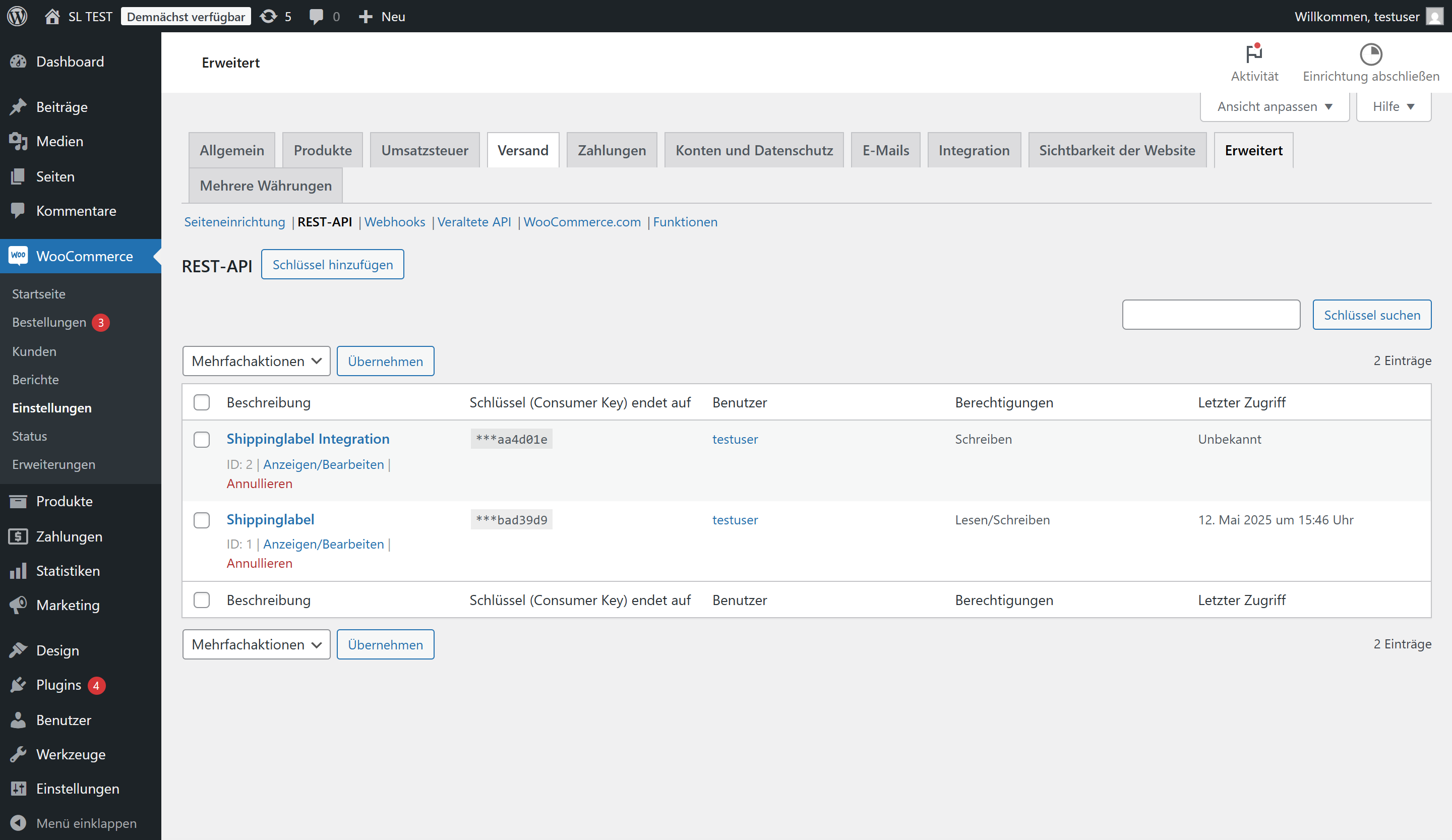
3. Klicken Sie auf den Button „Schlüssel hinzufügen“ oben.
4. Füllen Sie das Formular wie folgt aus:
- Beschreibung: z. B. „Shippinglabel Integration“
- Benutzer: Wählen Sie einen Administrator-Account
- Berechtigungen: Lesen/Schreiben
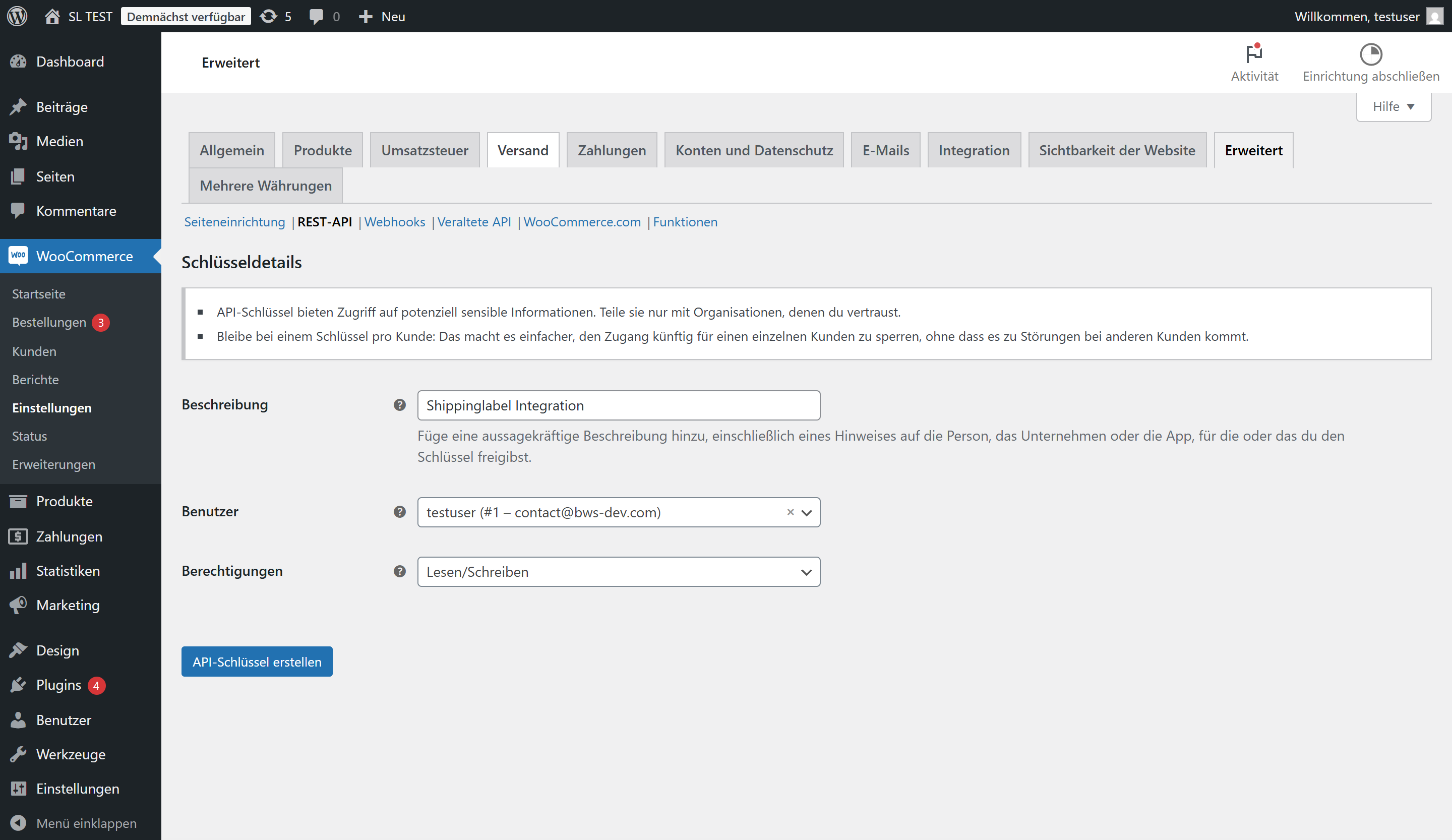
5. Klicken Sie auf „API-Schlüssel erstellen“.
Notieren oder kopieren Sie sich beide Angaben:
- Consumer Key
- Consumer Secret
Diese benötigen Sie im nächsten Schritt zur Anbindung in Shippinglabel.
WooCommerce mit Shippinglabel verbinden
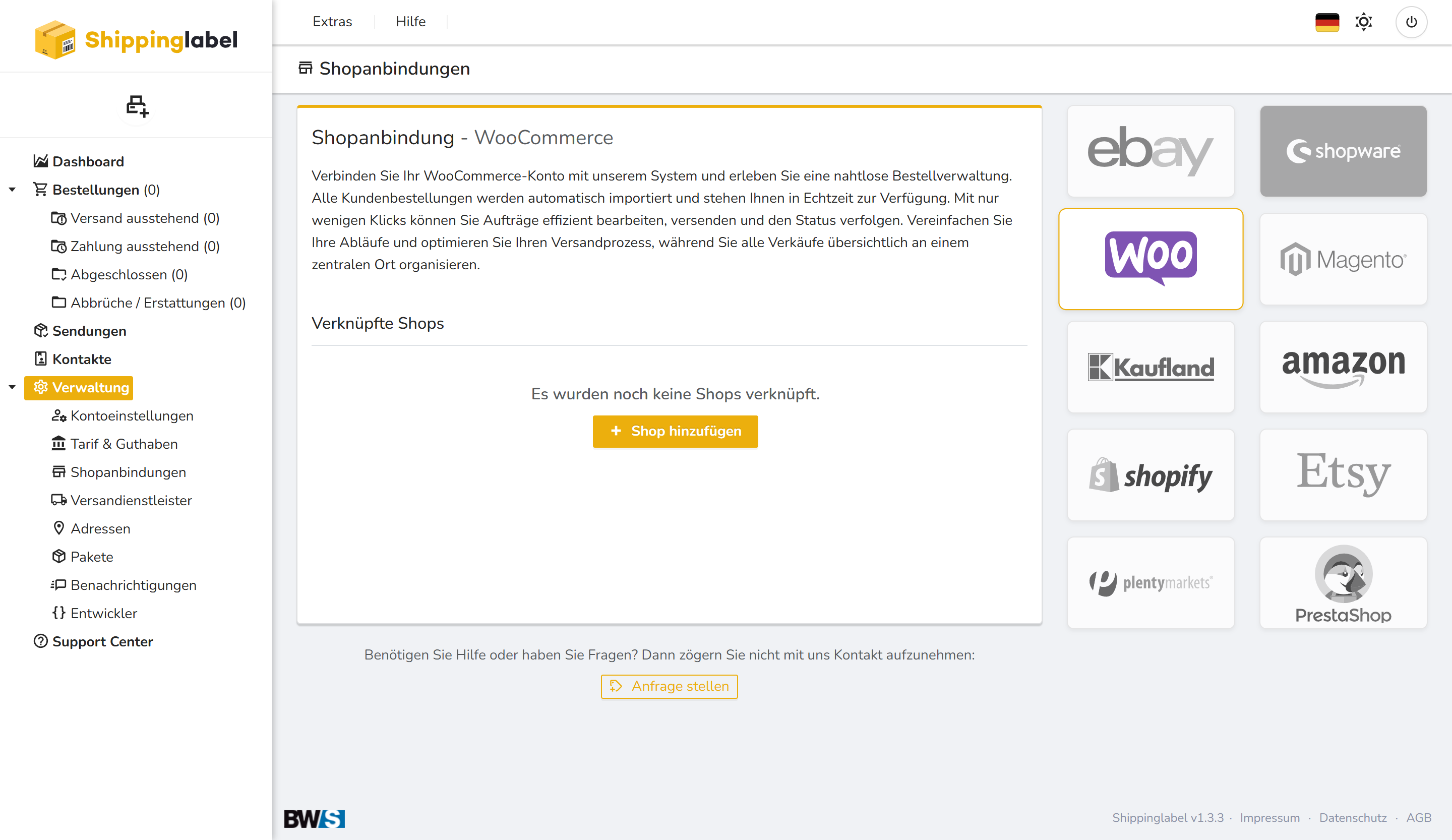
Schritt 1: In Shippinglabel einloggen
- Melde dich in deinem Shippinglabel-Konto an.
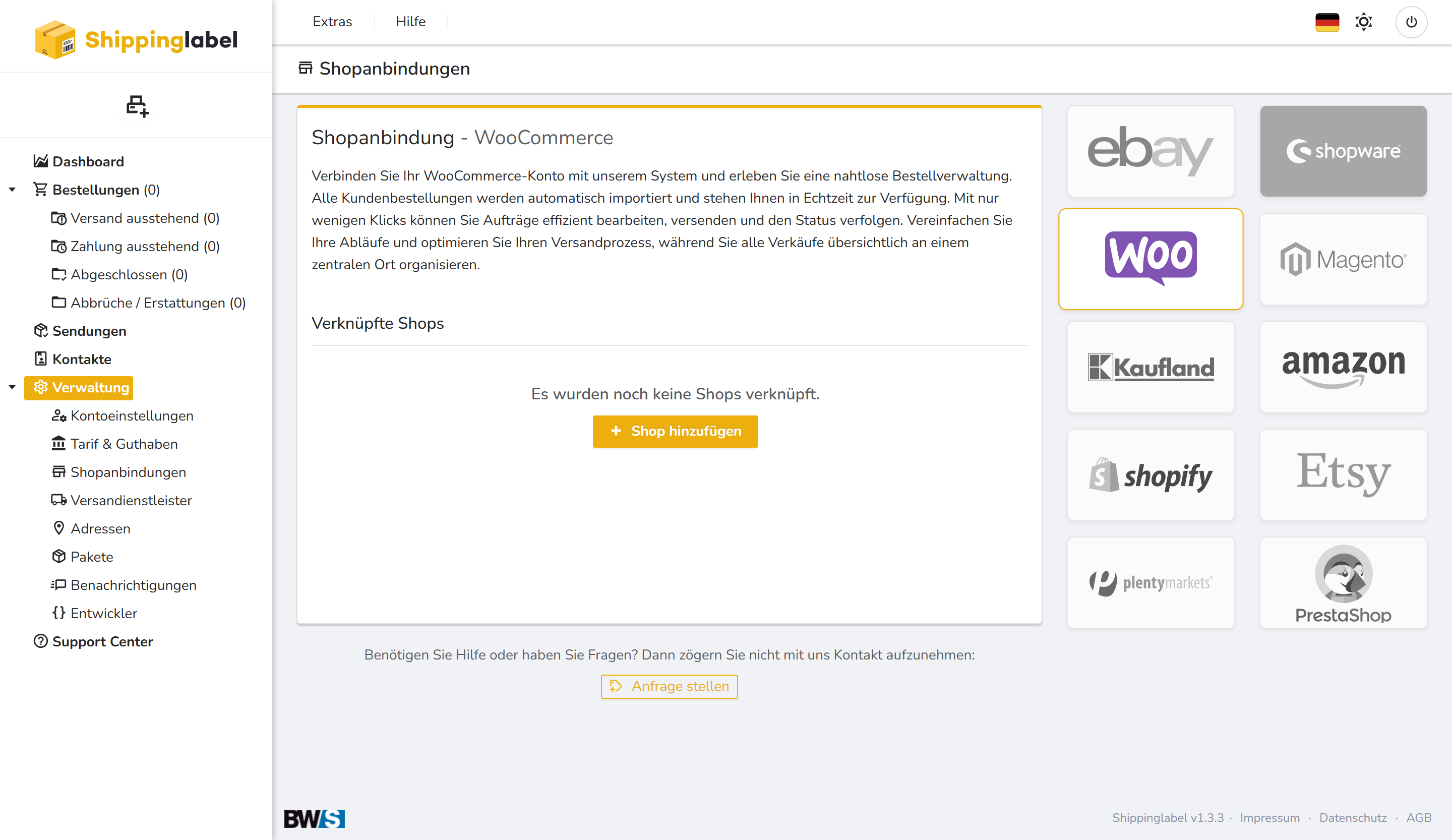
- Gehe links im Menü zu „Verwaltung“.
- Klicke auf „Shop-Anbindungen“.
Schritt 2: WooCommerce-Shop hinzufügen
- Wähle aus der Liste „WooCommerce“ als Shop-System aus.
- Klicke auf „Shop hinzufügen“.
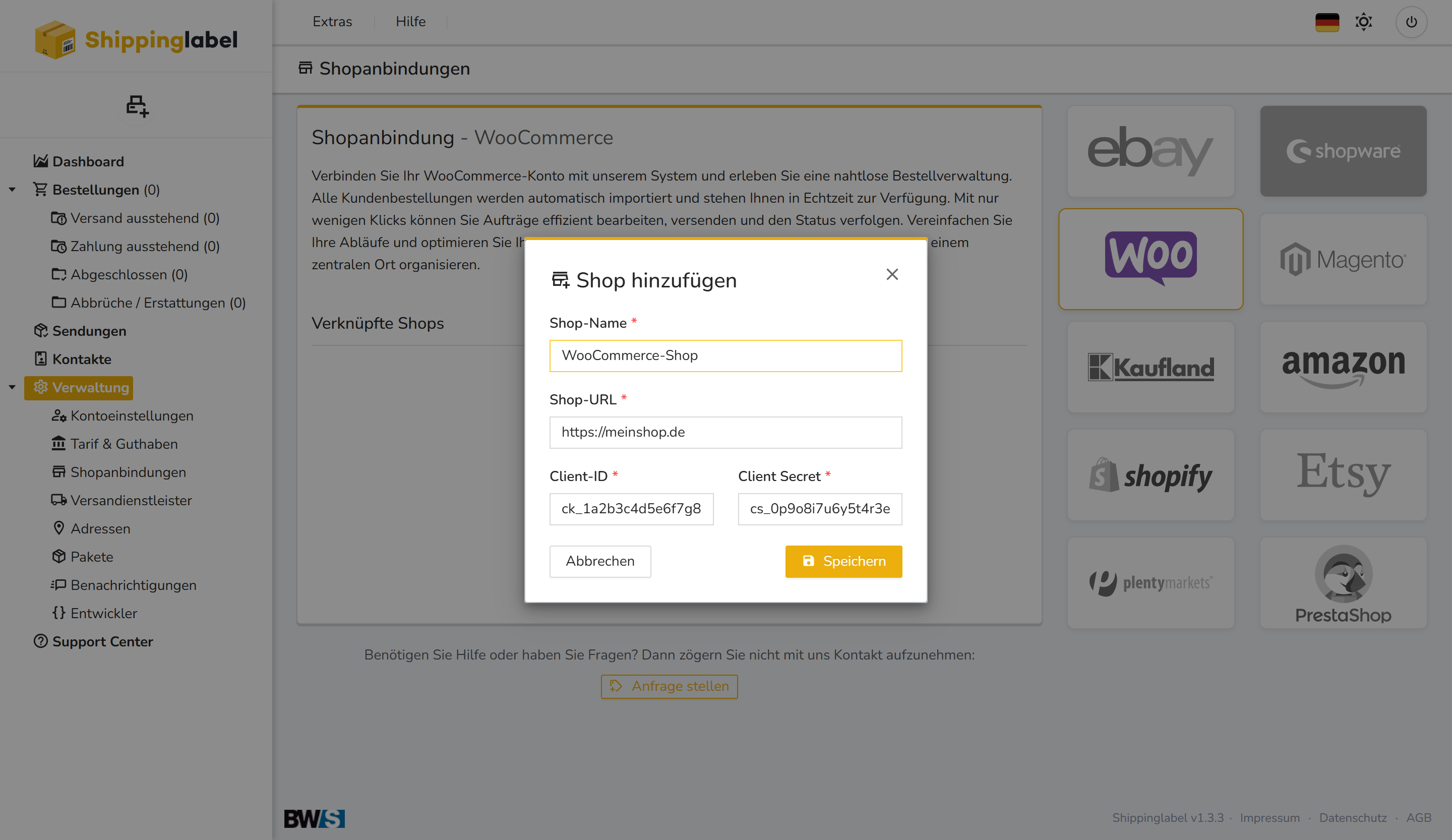
Schritt 3: Verbindungsdetails eintragen
Tragen Sie im Formular die folgenden Informationen ein:
- Shopname
Eine frei wählbare Bezeichnung für Ihren Shop (z. B. „Mein WooCommerce-Shop“) - Shop-URL
Die vollständige URL Ihres Shops
Hinweis: Bitte geben Sie nur die Origin-URL ohne zusätzliche Pfade an (z. B./admin,/index.php).
Beispiel:https://www.meinshop.de - Client ID
Tragen Sie hier den Consumer Key aus WooCommerce ein. - Client Secret
Tragen Sie hier den Consumer Secret aus WooCommerce ein.
Schritt 4: Verbindung speichern
- Überprüfe alle Angaben sorgfältig.
- Klicke auf „Speichern“, um die Verbindung herzustellen.
Wenn alle Daten korrekt sind, wird die Verbindung aktiv – du erhältst in der Regel eine Bestätigung. Ab diesem Zeitpunkt kann Shippinglabel mit deinem WooCommerce-Shop kommunizieren und Bestellungen importieren (abhängig von deinen Voreinstellungen).
Verknüpfung zum WooCommerce-Shop verwalten
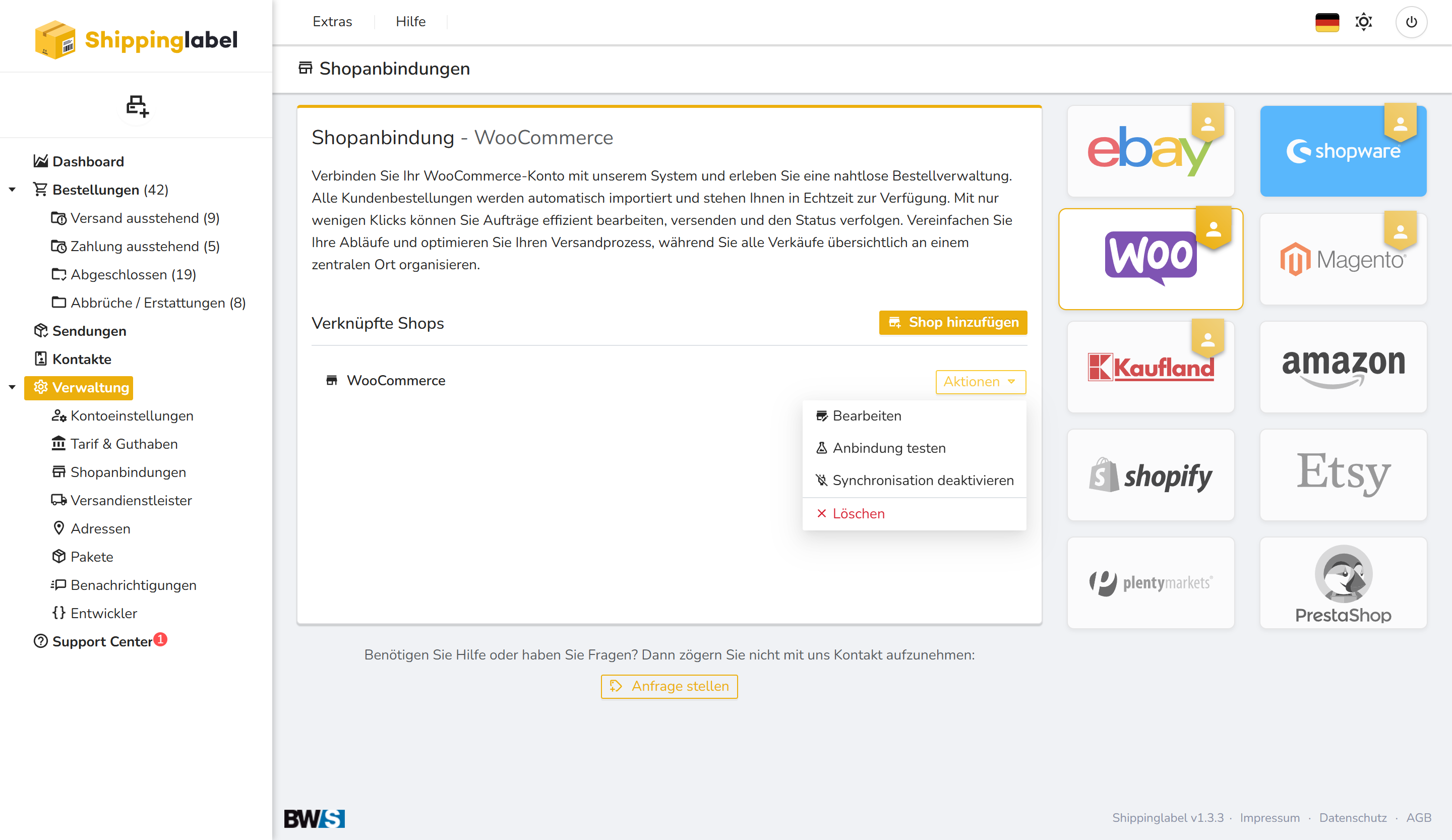
Sobald die WooCommerce-Verbindung hergestellt wurde, erscheint Ihr Shop im Bereich Verknüpfte Shops unter Shop-Anbindungen. Über den Button Aktionen können Sie die Integration verwalten.
Folgende Optionen stehen zur Verfügung:
- Bearbeiten
Ändern Sie nachträglich den Shopnamen, die URL oder die Zugangsdaten (Client ID / Client Secret). - Anbindung testen
Prüft, ob die Verbindung noch aktiv ist. Falls die Prüfung fehlschlägt, sollten die API-Schlüssel überprüft oder erneuert werden. - Synchronisierung deaktivieren
Setzt den automatischen Bestellimport aus. Die Verknüpfung bleibt erhalten und kann später wieder aktiviert werden. - Löschen
Entfernt die Shop-Verbindung dauerhaft aus Shippinglabel. Dieser Vorgang kann nicht rückgängig gemacht werden.